터미널
터미널(terminal)은 키보드로 명령어를 입력해 컴퓨터를 제어하는 프로그램입니다. 파일과 폴더를 만들거나 이동하고, 프로그램을 실행하고, 개발 도구를 설치하는 등 다양한 작업을 할 수 있습니다.
마우스로 아이콘과 메뉴를 눌러 조작하는 방식과 달리, 터미널에서는 원하는 작업을 명령어로 직접 전달합니다. 앞으로 Python 개발 환경을 준비하고 프로그램을 실행할 때도 터미널을 자주 사용합니다.
CLI와 GUI
터미널을 통해 명령어로 컴퓨터를 제어하는 방식을 CLI(Command Line Interface)라고 합니다. 명령어를 입력하면 컴퓨터가 이를 실행하고 결과를 보여 줍니다.
반대로 아이콘, 창, 메뉴, 버튼처럼 화면의 요소를 눌러 컴퓨터를 제어하는 방식은 GUI(Graphical User Interface)라고 합니다. 우리가 평소 앱과 웹 브라우저를 사용할 때 주로 이용하는 방식입니다.
터미널을 사용하는 이유
터미널을 쓰면 작업을 빠르고 정확하게 수행할 수 있습니다. 여러 파일을 한 번에 만들거나, 프로젝트를 실행하거나, 패키지를 설치하는 작업을 명령어 하나로 손쉽게 처리할 수 있습니다.
또한 개발 도구 대부분은 터미널 명령어를 제공합니다. Python의 가상환경을 만들고, 라이브러리를 설치하고, 서버를 실행하는 일을 모두 터미널에서 처리할 수 있습니다.
처음에는 명령어를 외워야 한다는 점이 낯설 수 있습니다. 하지만 자주 사용하는 명령어는 어느정도 정해져 있고, 필요한 명령어는 그때 그때 검색해서 사용하면서 익혀도 충분합니다.
터미널 실행
운영체제마다 기본으로 제공하는 터미널 프로그램이 다릅니다.
macOS
Command + Space를 눌러 Spotlight 검색을 연 뒤터미널또는Terminal을 입력해 실행합니다.응용 프로그램 > 유틸리티 > 터미널에서도 열 수 있습니다.
Windows
Windows + R을 눌러 실행 창을 연 뒤,powershell을 입력하고 Enter를 누르세요.- 시작 메뉴에서
PowerShell을 검색해 실행해도 됩니다.
PowerShell
Windows에는 cmd(명령 프롬프트)와 PowerShell이라는 두 가지 명령줄 환경이 제공됩니다. 이 과정에서는 기능이 더 풍부하고 최근 개발 도구와의 호환성이 좋은 PowerShell을 사용합니다.
실습 과제
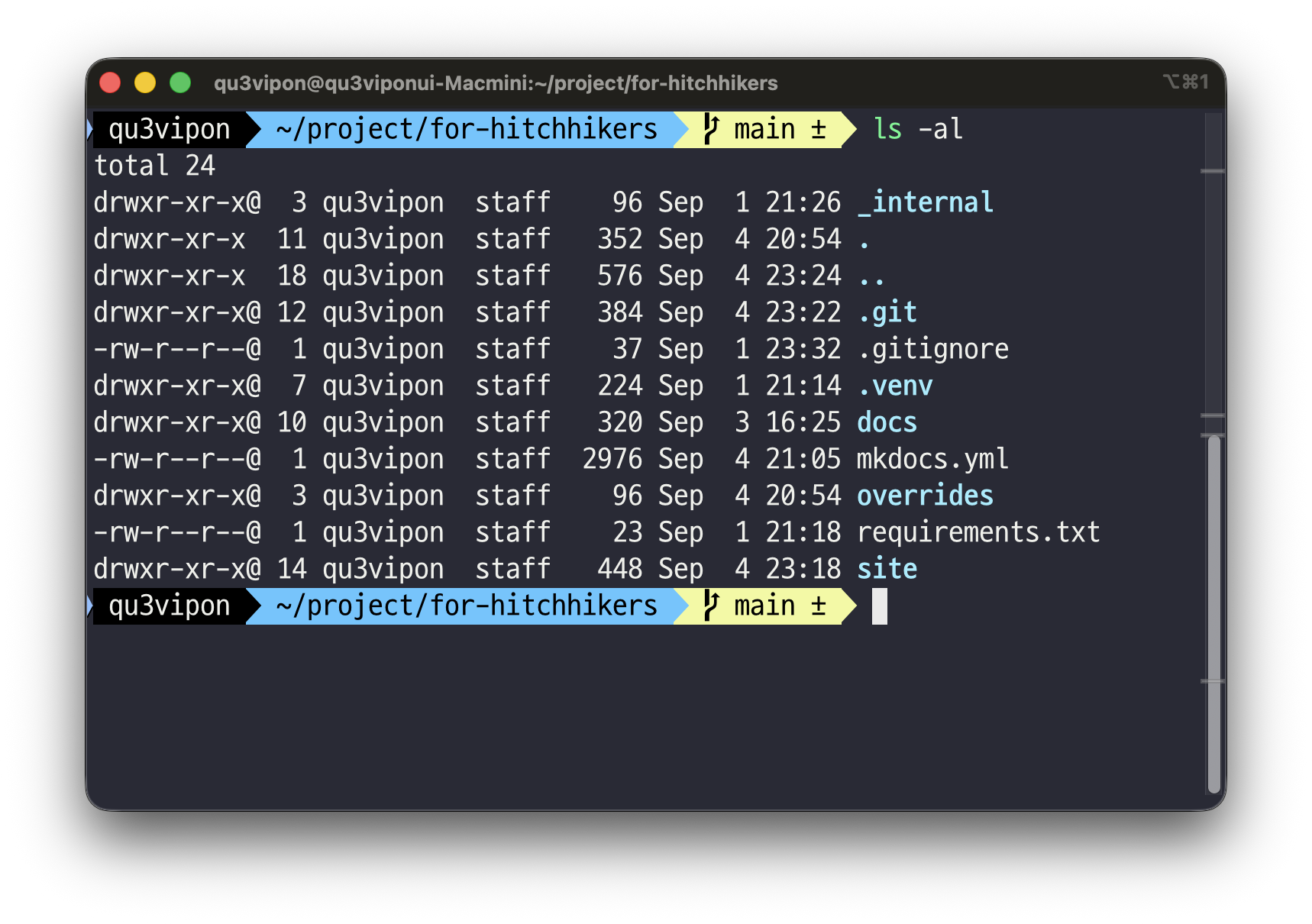
터미널을 열고 아래 명령어를 입력해 보세요. 현재 위치에 있는 파일과 폴더 목록이 표시되면 성공입니다.
ls
dir
정답·해설
macOS와 Linux에서는 ls, Windows PowerShell에서는 dir 명령어로 현재 위치의 파일과 폴더 목록을 확인할 수 있습니다. PowerShell에서는 ls도 같은 명령어로 사용할 수 있습니다.